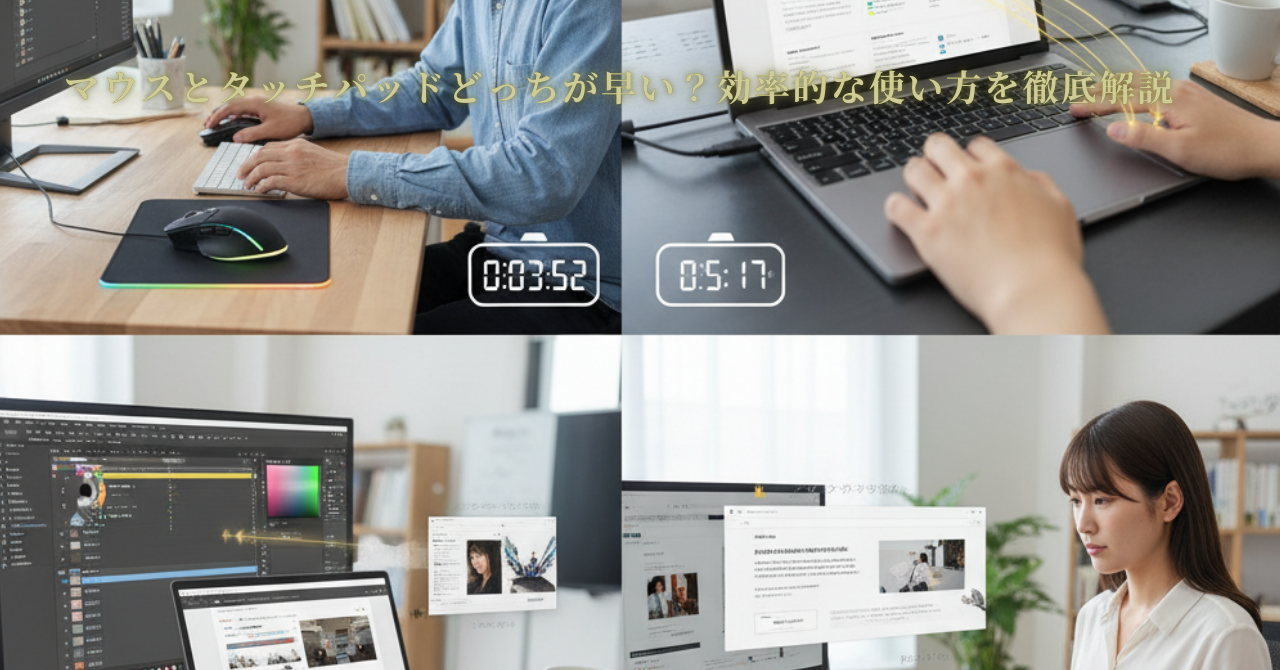
ノートパソコンの操作において、「マウスとタッチパッドどっちが早いのか」という疑問は、多くの人が一度は抱くものでしょう。作業の効率を考えたとき、古くからのマウス派と、ノートパソコン本体だけで完結させたいタッチパッド派で意見が分かれるのは当然のことです。中には、ノートパソコンのタッチパッドは使いにくいと感じる方も少なくありません。しかし、最近では若い人を中心にマウスを使わないタッチパッドでの操作スタイルも増えてきています。タッチパッドの慣れや両手を使った操作、さらには第3の選択肢としてトラックポイントとタッチパッドのどっちを選ぶかという点まで、考慮すべき要素は多岐にわたります。この記事では、それぞれのデバイスが持つ特性を多角的に比較し、あなたの作業スタイルに最適な答えを見つける手助けをします。
この記事を読むことで、以下の点について理解が深まります。
ポイント
- マウスとタッチパッドの基本的な速度と操作性の違い
- それぞれのデバイスが持つメリットとデメリット
- 作業内容や利用シーンに応じた最適なデバイスの選び方
- タッチパッドやトラックポイントを効率的に使うためのヒント
マウスとタッチパッドどっちが早いか?基本を比較
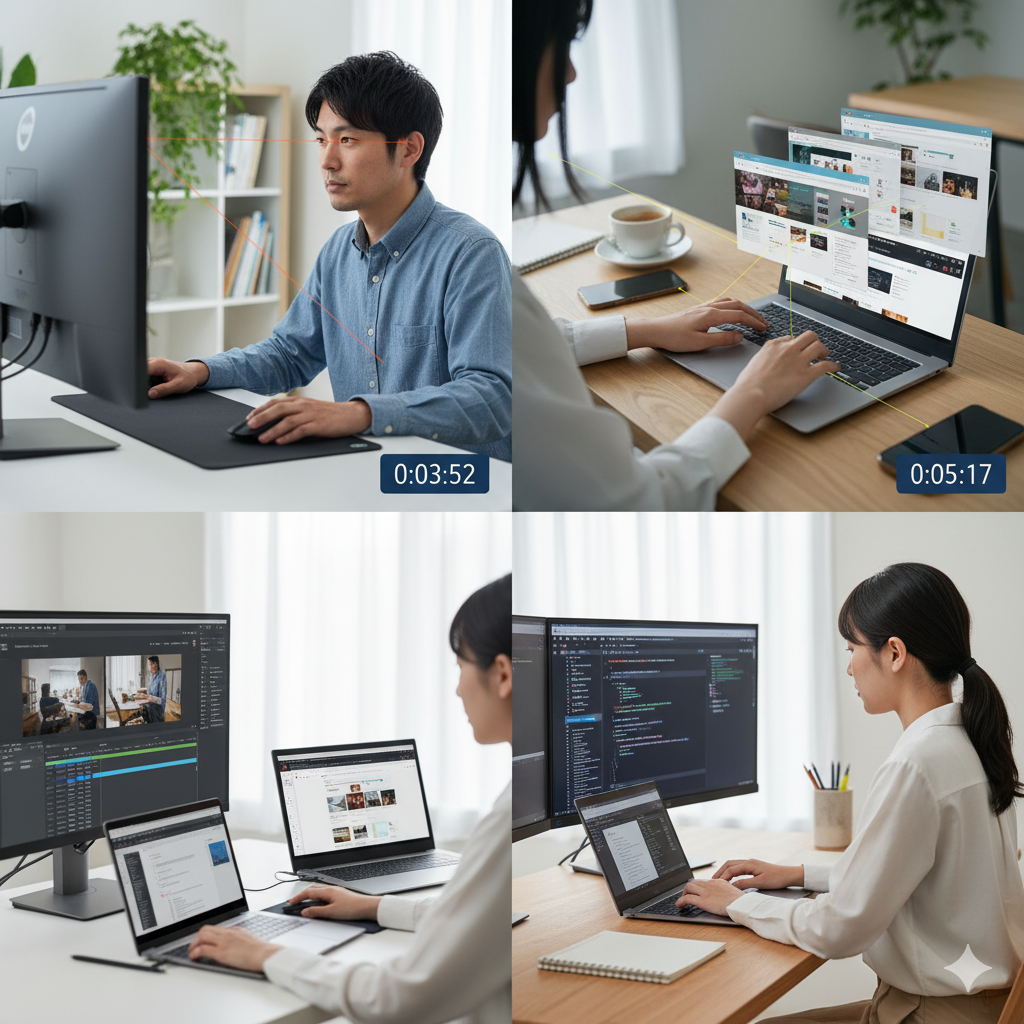
- 結局どっち?マウス派タッチパッド派の意見
- なぜノートパソコンタッチパッド使いにくい?
- タッチパッド慣れで操作性は向上する
- タッチパッド両手操作で効率は上がるのか
- 若い人マウス使わないという最近の傾向
結局どっち?マウス派タッチパッド派の意見
マウスとタッチパッド、どちらが優れているかという議論は、それぞれの利用者が持つ価値観や作業環境によって結論が異なります。そのため、一方的な優劣をつけるのは難しいのが現状です。
まず、マウス派の主な意見としては、操作の正確性と速度が挙げられます。マウスは物理的に広い範囲を動かしてポインターを操作するため、画面上の特定の小さな点をクリックするような精密な作業が得意です。例えば、グラフィックデザインや表計算ソフトでの細かいセル選択、動画編集のタイムライン操作などでは、マウスの方が圧倒的に効率が良いと感じる人が多いようです。また、多機能マウスであれば、ボタンにショートカットを割り当てることで、さらに作業を高速化することも可能になります。
一方で、タッチパッド派は、携帯性と省スペース性、そしてキーボードのホームポジションから手を動かす必要がない点を大きなメリットとして挙げています。タッチパッドはノートパソコンに内蔵されているため、マウス本体やケーブル、USBレシーバーなどを持ち運ぶ必要がありません。これにより、カフェや新幹線のような限られたスペースでも、PCを開けばすぐに作業を開始できます。また、タイピング中に少しポインターを動かしたい場合でも、手をキーボードから離さずに指先だけで操作できるため、文章作成が中心の作業では無駄な動きが減り、リズムを崩さずに集中できるという意見もあります。
このように、マウス派は「絶対的な操作性能」を、タッチパッド派は「状況に応じた利便性とミニマルな作業環境」を重視する傾向にあると考えられます。
なぜノートパソコンタッチパッド使いにくい?
多くのユーザーがノートパソコンのタッチパッドを「使いにくい」と感じる背景には、いくつかの共通した理由が存在します。
第一に、物理的な操作範囲の狭さが挙げられます。タッチパッドは限られた四角いエリアの中で指を動かすため、画面の端から端までポインターを移動させる際に、一度指を離して再度操作し直す必要があります。マウスであればデスクの広い範囲を使って一度に大きく動かせますが、タッチパッドではこの操作がもどかしく感じられることがあります。
第二に、クリック操作の誤爆や意図しない動作が起こりやすい点です。特に、ドラッグアンドドロップ(クリックしたまま対象を移動させる操作)は、タッチパッドで正確に行うのが難しい操作の一つです。タップでクリックする設定の場合、少し指が触れただけでクリックと認識されたり、逆に物理的に押し込むタイプでは、押し込む際にポインターがずれてしまったりします。
第三に、ジェスチャー操作の複雑さです。現在のタッチパッドは、2本指でのスクロールや3本指でのスワイプなど、多彩なジェスチャーに対応しています。これらは使いこなせば非常に便利な機能ですが、覚えるまでには時間がかかります。どのジェスチャーがどの機能に対応しているのかを直感的に把握できず、かえって作業を遅らせる原因になっていると感じる人も少なくありません。
これらの理由から、特にマウスでの操作に慣れている人ほど、タッチパッドに対して操作性の低さやストレスを感じやすい傾向があるのです。
タッチパッド慣れで操作性は向上する
前述の通り、タッチパッドが使いにくいと感じる点は多くありますが、その多くは「慣れ」と「適切な設定」によって大幅に改善される可能性があります。タッチパッドの性能を最大限に引き出すためには、少しの学習とカスタマイズが鍵となります。
まず、ジェスチャー操作の習得は非常に効果的です。例えば、2本指での上下スワイプによるスクロールや、ピンチイン・ピンチアウトでの拡大・縮小は、一度覚えてしまえばマウスホイールや特定のボタンを探すよりも直感的に操作できます。また、3本指や4本指を使ったウィンドウの切り替えやデスクトップ表示などのジェスチャーも、使いこなせれば作業効率を飛躍的に向上させます。最初は意識して使う必要がありますが、日常的に繰り返すことで、無意識に指が動くようになるでしょう。
次に、OSの設定を見直すことも大切です。多くのノートパソコンでは、タッチパッドの感度(ポインターの移動速度)やタップ操作のオン・オフ、パームリジェクション(タイピング中に手のひらが触れても誤作動しない機能)の強度などを細かく調整できます。ポインターの動きが遅いと感じれば感度を上げ、タップの誤爆が多いなら物理クリックのみに限定するなど、自分の操作の癖に合わせてカスタマイズすることで、使い心地は全く別のものになります。
最初は不便に感じるかもしれませんが、意識的にタッチパッドを使い続け、自分に合った設定を探求することで、マウスがなくても快適に作業できるレベルに到達することは十分に可能です。
タッチパッド両手操作で効率は上がるのか
タッチパッドの操作効率をさらに高める方法として、「両手操作」というテクニックがあります。これは、片方の手でタッチパッドを操作し、もう片方の手をキーボードの近くに置く、あるいは補助的に使うスタイルを指します。
最も一般的な両手操作は、左手の人差し指でポインターを動かし、親指で物理的なクリックボタンを押す(あるいはその逆)という方法です。これにより、ドラッグアンドドロップのような「押しながら動かす」操作が格段に安定します。片手の指だけでこの操作を行おうとすると、指がつりそうになったり、ポインターがぶれたりしますが、役割を分担することで正確性が増します。
さらに進んだ使い方として、片手でポインターを操作しながら、もう片方の手でショートカットキーを操作するという方法が考えられます。例えば、ファイルを移動させる際に、左手でファイルを掴んでポインターを移動させ、右手の指で「Ctrl + C」(コピー)や「Ctrl + X」(切り取り)を押すといった連携です。これにより、キーボードとポインティングデバイスの間で手を大きく移動させる必要がなくなり、一連の作業がスムーズに流れるようになります。
この両手操作の最大の利点は、常に両手がキーボードのホームポジション周辺に留まることです。マウスを使う場合、タイピングとポインター操作の間で必ず右(左)手の往復運動が発生しますが、タッチパッドの両手操作はこの無駄を最小限に抑えます。したがって、タイピングとポインター操作を頻繁に行き来する作業においては、このスタイルが効率を向上させる可能性を秘めているのです。
若い人マウス使わないという最近の傾向
近年、特にデジタルネイティブと呼ばれる若い世代を中心に、ノートパソコンの操作でマウスをあえて使わないという傾向が見られます。この背景には、彼らが育ってきたデジタル環境が大きく影響していると考えられます。
生まれた時からスマートフォンやタブレットが身近にあった世代にとって、「画面を直接指で触って操作する」というタッチインターフェースは非常に自然なものです。この感覚がノートパソコンのタッチパッド操作にも応用され、マウスという物理的なデバイスを介するよりも、指で直接的にポインターを操る方に親しみを感じるのかもしれません。タッチパッドのマルチタッチジェスチャーも、スマホの操作と共通する部分が多く、学習コストが低いと感じるようです。
また、ミニマリズムへの志向も関係しています。持ち物をできるだけ減らし、シンプルで身軽なスタイルを好む傾向から、ノートパソコン本体だけで完結する作業環境を理想とする人が増えています。マウスを持ち運ぶことは、荷物が一つ増えるだけでなく、USBレシーバーの紛失リスクや、ケーブルの煩わしさ、充電の手間といった管理コストも伴います。これらの「余計なもの」を排除し、PCと電源アダプターだけを持ってカフェで作業する、という姿にスマートさを感じるのです。
もちろん、全ての若い人がマウスを使わないわけではありません。しかし、少なくとも「ノートパソコンにはマウスが必須」という固定観念が薄れ、タッチパッドを主要なポインティングデバイスとして不自由なく使いこなす層が確実に増えていることは、注目すべき変化と言えるでしょう。
目的別で見るマウスとタッチパッドどっちが早いか
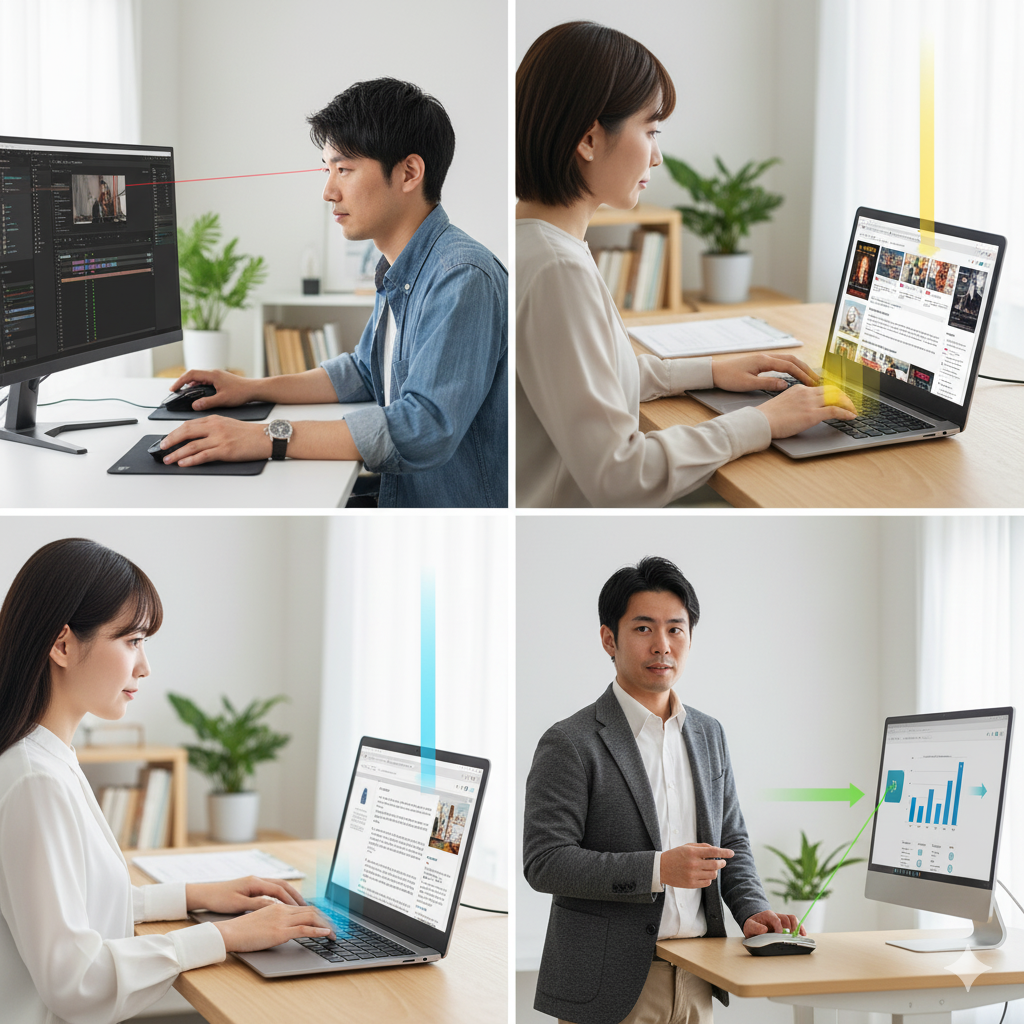
- マウス使わないタッチパッドのメリットとは
- 第3の選択肢トラックポイントタッチパッドどっち
- 総合的な作業効率を最大化する考え方
- シーン別の最適なデバイスの選び方
- 結論:マウスとタッチパッドどっちが早いのか
マウス使わないタッチパッドのメリットとは
マウスを使わず、タッチパッドだけでノートパソコンを操作するスタイルには、単純な操作速度や作業効率の指標だけでは測れない、明確なメリットがいくつも存在します。これらは特に、物理的な利便性や精神的な快適さといった側面に現れ、現代の多様な働き方において大きな価値を持つものです。ここでは、タッチパッドがもたらす具体的な利点について、さらに掘り下げて解説します。
携帯性と即時性
最大のメリットは、その圧倒的な携帯性にあると言えるでしょう。タッチパッドはノートパソコン本体にデバイスが完全に統合されているため、マウス本体やケーブル、USBレシーバーといった追加の機器を持ち運ぶ必要が一切ありません。これにより、カバンの中身はより軽く、シンプルになります。
この身軽さは、場所を選ばずに仕事をする現代のワーカーにとって計り知れない価値を持ちます。例えば、カウンター席しかないカフェの小さなテーブルや、空港のラウンジ、新幹線の座席に備え付けられたテーブルなど、マウスを広げるスペースすらないような場所でも、ノートパソコンを開けばそこがすぐに作業場になります。膝の上にPCを置いて操作するような不安定な体勢でも、タッチパッドなら問題なく作業を開始できる即時性は、マウスにはない大きな強みです。
言い換えれば、タッチパッドは「思考の即時性」もサポートします。何かアイデアが浮かんだ時、カバンからPCを取り出して開くだけで、すぐに思考を形にし始められます。マウスを探し、平らな場所を確保し、接続を確認するといった細かな手順が一切不要なため、思考の流れを中断させる「マイクロフリクション(微細な障害)」を排除できるのです。
省スペース性
デスク上のスペースを占有しないことも、見過ごせない大きな利点です。一般的なオフィスデスクであっても、マウスを快適に操作するには、最低でもマウス本体が自由に動ける20cm四方程度の平らな空間が必要になります。しかし、参考資料や手帳、飲み物などでデスク上が手狭になっている場合、このスペースを確保するのも一苦労です。
タッチパッドであれば、ノートパソコン本体が置けるスペースさえあれば十分です。これにより、デスク周りをすっきりと保つことができ、限られた作業スペースを最大限に有効活用できます。これは、自宅のリビングテーブルや大学の講義室の小さな机など、本来仕事用に設計されていない場所で作業する際に、特にその恩恵を感じるでしょう。
さらに、身体の姿勢という観点からもメリットが考えられます。マウスを使用する場合、身体の中心から少し離れた位置に手を伸ばす姿勢が続くため、肩や腕に非対称な負担がかかりがちです。一方でタッチパッドは、身体の正面、キーボードの真下に位置するため、常に両腕を左右対称に近い形で保つことができます。これにより、長時間の作業でも偏った身体の歪みを防ぎやすいという側面も持っています。
管理コストの削減
有線マウスのケーブルの絡まりや、ワイヤレスマウスの突然の電池切れ、そして気づかぬうちにどこかへ行ってしまうUSBレシーバーの紛失といった、周辺機器にありがちな細かなトラブルから完全に解放されます。これらの「管理コスト」は、単なる手間だけでなく、私たちの集中力や時間、さらには精神的なエネルギーをも奪っていきます。
例えば、「マウスの充電は大丈夫か」「予備の電池は持ってきたか」といった細かな心配事が、無意識のうちに頭の片隅を占めることは少なくありません。タッチパッド運用に切り替えることで、こうした「考える必要のないこと」を減らし、純粋に目の前の作業そのものに集中できるようになるのは、精神衛生上も非常にプラスに働くでしょう。
また、金銭的なコストやソフトウェアのトラブルからも解放されます。マウスが故障すれば買い替え費用が発生し、特殊なマウスであれば専用のドライバーソフトウェアの更新や互換性の問題に悩まされる可能性もあります。タッチパッドはノートパソコンの標準機能であるため、OSのアップデートで自動的に最適化され、追加の出費や複雑な設定に頭を悩ませることはほとんどありません。このように、物理的、精神的、そし
第3の選択肢トラックポイントタッチパッドどっち
マウスとタッチパッドの二者択一で語られがちなポインティングデバイスですが、一部のノートパソコン、特にLenovoのThinkPadシリーズなどに搭載されている「トラックポイント」は、無視できない第3の選択肢です。
トラックポイントは、キーボードのG、H、Bキーの間に配置された赤いゴム製の突起で、「トラックポイントキャップ」や「ポインティング・スティック」とも呼ばれます。この突起を指先で倒すことで、その方向と圧力に応じてマウスポインターを操作します。
トラックポイントの最大のメリットは、指をキーボードのホームポジションから一切動かす必要がない点です。タッチパッドでさえ、指をキーボードから少し下に移動させる必要がありますが、トラックポイントは人差し指をわずかに伸ばすだけで操作できます。これにより、タイピングからポインター操作への移行が極めてスムーズになり、時間のロスが最小限に抑えられます。長文の作成やプログラミングなど、タイピングが作業の中心となるユーザーから熱烈な支持を受けているのはこのためです。
一方で、デメリットとしては、操作にかなりの「慣れ」が必要な点が挙げられます。最初は思うようにポインターを動かせず、特にミリ単位の精密な操作はマウスやタッチパッドに比べて難しいと感じるでしょう。また、長時間の使用で指先が痛くなるという声もあります。
以下の表は、トラックポイントとタッチパッドの特性を比較したものです。
どちらを選ぶかは、最終的に作業内容と個人の好みによります。タイピングの合間に素早くカーソルを動かしたいならトラックポイント、スクロールやズームといった直感的な操作を重視するならタッチパッドが向いていると考えられます。
総合的な作業効率を最大化する考え方
「マウスとタッチパッド、どっちが早いか」という問いに対する答えは、デバイス単体の性能だけで決まるわけではありません。真に作業効率を最大化するためには、より総合的な視点を持つことが大切です。
まず考慮すべきは、作業内容との相性です。例えば、ピクセル単位での調整が求められる画像編集や、CADでの設計作業では、マウスの精密さが不可欠です。逆に、Webブラウジングやメールの返信、文章作成が主であれば、タッチパッドのジェスチャー機能やキーボードからの近さが有利に働く場面も多くあります。自分の普段の作業内容を分析し、どの操作に最も時間を費やしているかを見極めることが第一歩となります。
次に、ショートカットキーの活用です。どれだけ高性能なポインティングデバイスを使っていても、キーボードショートカットを使いこなすユーザーの速度には敵いません。例えば、「Ctrl + S」で保存、「Ctrl + F」で検索といった基本的な操作をポインターで行うのは非効率です。デバイスの優劣を議論する前に、まずはショートカットを覚えることで、ポインター操作そのものの頻度を減らす努力が、効率化への近道となります。
そして、最も重要なのは「ハイブリッドに使いこなす」という考え方です。自宅やオフィスのように環境が整った場所では高機能なマウスを使い、外出先や移動中にはタッチパッドを使うといった柔軟な使い分けが、最も現実的で効率的な解決策と言えるでしょう。頑なにどちらか一方に固執するのではなく、それぞれの長所を理解し、状況に応じて最適なツールを選択する姿勢が、最終的な生産性を最も高めるのです。
シーン別の最適なデバイスの選び方
これまで見てきたように、マウスとタッチパッドにはそれぞれ得意な分野があります。ここでは、具体的な利用シーンを想定し、どちらのデバイスがより適しているかを提案します。以下の表を参考に、ご自身の状況に合った最適な選択を見つけてください。
このように、単一のデバイスにこだわるのではなく、「作業内容」と「場所」に応じて柔軟に使い分けることが、ストレスなく高い生産性を維持するための鍵となります。
結論:マウスとタッチパッドどっちが早いのか
- 単純なポインターの移動速度や精度では一般的にマウスが優位
- マウスは精密な操作が求められるクリエイティブな作業で真価を発揮
- タッチパッドの最大の魅力は携帯性と省スペース性
- ノートパソコン本体だけで作業が完結する手軽さは大きな利点
- タッチパッドは慣れとOSの感度設定で使いやすさが大きく向上する
- 両手を使って操作することでタッチパッドの作業効率はさらに高まる
- 若い世代を中心にタッチパッド操作を好む傾向も見られる
- トラックポイントはキーボードから手を離さずに操作できる第3の選択肢
- 作業内容によって最適なデバイスは明確に異なる
- 一般事務や文章作成ならタッチパッドでも十分な効率を発揮
- デザインや動画編集のような作業ではマウスが圧倒的に有利
- 最強のスタイルは自宅やオフィスではマウス、外出先ではタッチパッドという使い分け
- デバイスの性能だけでなくキーボードショートカットの習得も効率化の鍵
- マウスには疲れにくいエルゴノミクスモデルなど豊富な選択肢がある
- 最終的には個人の好みと長年の慣れが使いやすさを大きく左右する
