
「chrome edge どっちがいい?」――新しいパソコンのセットアップ時や、日々のブラウジングでふと感じるこの疑問に、明確な答えを求めていませんか。多くの人が抱くこの疑問の背景には、様々な関心事があります。
一体どっちが軽いのか、また体感速度としてどっちが早いのかは、作業効率に直結する大きな問題です。現在のブラウザ使用率を見るとGoogle Chromeが優勢ですが、そもそもChromeが人気な理由は何でしょうか。一方で、クロームの欠点についても気になるところです。
また、セキュリティ比較や、意図せず勝手に同期されてしまう設定への懸念など、機能面やプライバシーに関する問いも尽きません。この記事では、こうした「EdgeとChromeの違いは何ですか?」という根本的な問いに答えていきます。両方のブラウザを巧みに使い分ける方法から、最終的にあなたにとってエッジとクロームのどちらのブラウザが良いかを判断するための、全ての情報を提供します。
ポイント
- 両ブラウザの速度や軽さといった基本性能の違い
- セキュリティやプライバシー設定におけるそれぞれの強み
- 実際の使用率データとChromeが支持される背景
- あなたの使い方に合わせた最適なブラウザの選び方
chrome edge どっちがいい?基本性能で比較
ブラウザ選びの基本となる、動作の速さや軽さ、そして安全性といった性能面から両者を比較していきます。日々の利用で最も体感しやすい部分を詳しく見ていきましょう。
- EdgeとChromeの違いは何ですか?
- 動作速度はどっちが早い?
- メモリ消費量はどっちが軽い?
- 最新のブラウザ使用率をチェック
- セキュリティ比較で見る安全性
EdgeとChromeの違いは何ですか?
Microsoft EdgeとGoogle Chromeは、現在多くの人が利用しているウェブブラウザですが、いくつかの重要な違いがあります。
1. 基本的な構造と開発元
- 共通点: 現在、両ブラウザは「Chromium(クロミウム)」という同じオープンソースの基盤ソフトウェアを共有しています。これにより、ウェブページの表示速度や互換性といった基本的な性能は非常に近くなっています。
- 相違点: 開発元が異なります。EdgeはMicrosoft社、ChromeはGoogle社が開発しています。この開発元の違いが、それぞれのブラウザが目指す方向性や特徴に繋がっています。
2. 主な違いの比較
どちらを選ぶか?
どちらのブラウザが良いかは、個人の利用目的や重視する点によって異なります。
- Microsoft Edgeがおすすめな人
おすすめな人
- Windowsをメインで使っており、Officeソフトなどをよく利用する方。
- パソコンのメモリ消費やバッテリーの持ちを少しでも良くしたい方。
- プライバシー保護を重視し、トラッキングを簡単に防ぎたい方。
- 最新のAI機能(Copilot)をブラウザで活用したい方。
- Google Chromeがおすすめな人
おすすめな人
- Gmail、Googleドライブ、GoogleカレンダーなどのGoogleサービスを頻繁に利用する方。
- スマートフォン(特にAndroid)とPCでシームレスに情報を同期したい方。
- 豊富な拡張機能を使って、自分好みにブラウザを細かくカスタマイズしたい方。
最終的には、両方を試してみて、ご自身の使い方に合った方を選ぶのが良いでしょう。また、それぞれの長所を活かして、プライベートはChrome、仕事はEdgeのように使い分けるという方法も有効です。
1. 基本的な構造と開発元
- 共通点: 現在、両ブラウザは「Chromium(クロミウム)」という同じオープンソースの基盤ソフトウェアを共有しています。これにより、ウェブページの表示速度や互換性といった基本的な性能は非常に近くなっています。
- 相違点: 開発元が異なります。EdgeはMicrosoft社、ChromeはGoogle社が開発しています。この開発元の違いが、それぞれのブラウザが目指す方向性や特徴に繋がっています。
2. 主な違いの比較
両方使い分けるメリットとは
多くの人は「メインで使うブラウザは一つに絞るべきだ」と考えがちです。しかし、その固定観念から一歩踏み出し、それぞれのブラウザが持つ独自の長所を深く理解することで、より高度で快適なデジタル環境を構築できます。ChromeとEdge、この二大ブラウザを「どちらか一方」の対立軸で捉えるのではなく、「両方」を目的別に使い分ける「二刀流」の発想こそが、あなたのデジタルライフを飛躍的に向上させる鍵となるのです。
例えば、以下のような具体的で戦略的な使い分けが考えられます。
Googleサービス連携とプライベート利用は「Chrome」
まず、Googleが提供する広範なサービス群を日常的に利用している場合、Chromeはその最高のパートナーとなります。Gmailの確認、Googleドキュメントやスプレッドシートでの共同作業、YouTubeでの動画視聴、Googleフォトへの写真バックアップなど、あらゆる作業が驚くほどスムーズに連携します。
これは、同じGoogleアカウントでログインしているだけで、特別な設定をしなくてもブックマーク、パスワード、閲覧履歴、さらには拡張機能の設定までが、お使いのPC、スマートフォン、タブレット間で瞬時に同期されるためです。例えば、外出先でスマートフォンのChromeで調べていたウェブサイトの続きを、帰宅後にデスクのPCで開いているChromeのタブ一覧からワンクリックで表示するといった芸当も簡単に行えます。
このような強力なエコシステムは、趣味の情報収集やオンラインショッピング、エンターテインメントの視聴といったプライベートな活動において、デバイスの垣根を越えた一貫性のある快適な体験を提供してくれるでしょう。
仕事・学習・高負荷な作業は「Edge」
一方、仕事や学習といった集中力と生産性が求められる場面では、Microsoft Edgeがその真価を発揮します。Edgeには、標準機能として業務効率を劇的に改善するツールが数多く組み込まれています。
代表的なのが「コレクション機能」です。これは、プロジェクトに関するウェブページ、画像、テキストの一部、メモなどを、テーマごとに一つの場所にまとめて保存できるスクラップブックのような機能です。複数の情報源からデータを集約して整理する際に、タブを際限なく開く必要がなくなり、思考をクリアに保てます。
また、「画面分割(Split Screen)」機能を使えば、一つのブラウザウィンドウ内で二つのページを並べて表示できます。これにより、左側でオンライン会議の資料を閲覧しながら、右側のWord on the webで議事録を取るといった、モニターが一つしかない環境でもデュアルディスプレイのような作業効率が実現します。
さらに、ブラウザ右側の「サイドバー」には、Outlookのメールや予定表、To Doリストなどを常時表示させておくことが可能です。これにより、メインの作業を中断することなく、スケジュール確認や簡単なメール返信が行えます。PDFリーダーとしての性能も非常に高く、資料や論文に直接ハイライトを引いたり、手書きで注釈を加えたりできるため、ペーパーレスでの学習や資料確認にも最適です。省電力性能の高さも、コンセントのないカフェや移動中の新幹線で作業するビジネスパーソンや学生にとって、見逃せない大きなメリットと言えるでしょう。
プロファイル機能で「公」と「私」を完全分離
そして、この使い分けを完璧なものにするのが、両ブラウザに搭載されている「プロファイル」機能です。仕事用のアカウントでログインしたプロファイルと、プライベート用のアカウントでログインしたプロファイルをそれぞれ作成することで、ブックマーク、履歴、パスワード、拡張機能などを完全に分離して管理できます。
これにより、仕事中にプライベートなブックマークが目に入って集中力が削がれたり、逆にプライベートな時間に仕事のことが頭をよぎったりするのを防げます。脳の切り替え(コンテキストスイッチ)にかかる負担を最小限に抑え、それぞれの時間で最高のパフォーマンスを発揮するための、シンプルかつ強力な手法なのです。
このように、それぞれのブラウザの得意分野を活かして戦略的に使い分けることは、一部の上級者だけが行う特別なテクニックではありません。むしろ、多様なデジタルタスクをこなす現代の全ての人にとって、作業効率と集中力を最大化するための、非常に有効で実践的な活用法なのです。
Google Chrome:Googleエコシステムへの入り口
Google Chromeは、単なるWebブラウザという枠を超え、Googleが提供する広大なサービス網への「究極の入り口」として設計されています。Gmailでのコミュニケーション、Googleドライブでのファイル共有、Googleカレンダーでのスケジュール管理、そしてGoogle検索やYouTubeでの情報収集とエンターテインメント。私たちが日常的に触れるこれらのサービスは、Chromeを通じて利用することで、その利便性が最大化されます。
その中核を担うのが、Googleアカウントによる強力な同期機能です。一度アカウントにログインすれば、ブックマークや閲覧履歴はもちろん、記憶させたパスワード、住所やクレジットカードといった支払い情報、さらにはインストールした拡張機能に至るまで、あらゆる情報がクラウド上で同期されます。これにより、会社のデスクトップPC、自宅のノートPC、そして外出先のスマートフォン(特にAndroid端末)と、使用するデバイスを切り替えても、まるで同じ一台のPCを使い続けるかのような、完全にシームレスな体験が実現します。この「どこでも同じ自分の環境」という強力な利便性こそ、Chromeが多くのユーザーを惹きつける最大の強みと言えるでしょう。
Microsoft Edge:Windows体験を最大化する生産性ツール
一方のMicrosoft Edgeは、Windowsという世界で最も普及しているOSとの深い親和性を武器に、ユーザーの「生産性向上」を最優先に開発されています。EdgeはWindowsに標準でインストールされているため、ユーザーはPC購入後すぐに、何の設定もせずとも最適化されたブラウジングを開始できます。
Edgeの最大の特徴は、ブラウザを単なるWeb閲覧ツールとして終わらせない、多彩な独自機能の統合にあります。Word、Excel、PowerPointといったMicrosoft 365(Office)の各アプリケーションとの連携は非常にスムーズで、Web上のドキュメントを快適に扱えます。さらに、近年ではAIアシスタント「Copilot」がブラウザに深く統合され、表示している長いWebページの内容を瞬時に要約させたり、メールの文面を作成させたり、さらにはアイデアを伝えるだけで画像を生成させたりといった作業が、ブラウザを離れることなく行えるようになりました。これは、情報収集とコンテンツ作成の境界線を曖指にする、新しいブラウジング体験と言えます。加えて、OSレベルでの省電力設計や、Windows Defender SmartScreenといったセキュリティ機能との連携も、Windowsユーザーにとっては見逃せないメリットです。
要するに、同じChromiumというエンジンを心臓部に持ちながらも、Googleは自社の広大なサービス網と広告ビジネスの基盤として、MicrosoftはWindowsというOSの価値と生産性を最大限に高めるための強力なツールとして、それぞれ全く異なる方向にブラウザを育てているのです。この根源的な思想の違いこそが、二つのブラウザの個性と魅力を形作っていると言えます。
動作速度はどっちが早い?
「ブラウザはどっちが早いのか」という点は、多くのユーザーにとって最優先事項の一つです。結論から言うと、現在のEdgeとChromeでは、日常的なウェブサイト閲覧における体感速度に劇的な差はありません。
前述の通り、両者は同じChromiumエンジンを基盤としているため、ページの読み込みやスクリプトの実行といった基本的な処理能力は非常に高いレベルで拮抗しています。ベンチマークテストを行っても、その時々のバージョンや測定環境によってわずかな差が出る程度で、どちらかが圧倒的に速いという結果にはなりにくいのが実情です。
ただし、ユーザーの環境によっては違いを感じる場面も考えられます。例えば、非常に多くのタブを同時に開いて作業する場合や、バックグラウンドで多数の拡張機能が動作している場合などです。このような高負荷な状況では、後述するメモリの管理方法の違いが、動作の機敏さに影響を与える可能性があります。
そのため、一般的なネットサーフィンや動画視聴といった使い方であれば、速度面を理由にどちらか一方を選ぶ必要性は低いと言えます。どちらを選んでも、現代のWebブラウザとして十分な速さを体験できるでしょう。
メモリ消費量はどっちが軽い?
動作の軽さ、特にパソコンのメモリ(RAM)をどれだけ消費するかは、ブラウザの快適性を左右する重要な要素です。この点においては、Microsoft Edgeの方がGoogle Chromeよりも軽い傾向にあります。
歴史的に、Chromeは多機能性と引き換えにメモリ消費量が大きいことで知られていました。Googleもこの問題に対処するためアップデートを重ね、以前よりは大幅に改善されています。
しかし、Microsoft Edgeには「スリーピングタブ(効率モード)」という強力な機能が標準で搭載されています。これは、一定時間アクティブになっていないタブを自動的にスリープ状態にし、メモリやCPUリソースの消費を最小限に抑える仕組みです。多数のタブを開きっぱなしにする習慣があるユーザーにとっては、この機能がパソコン全体の動作を軽く保つ上で大きな助けとなります。
したがって、特にメモリ容量が限られているノートパソコンや、多くのアプリケーションを同時に立ち上げて作業するマルチタスク環境では、Edgeの省リソース設計がメリットとして感じられやすいと考えられます。軽さを最優先するならば、Edgeに軍配が上がると言って良いでしょう。
最新のブラウザ使用率をチェック
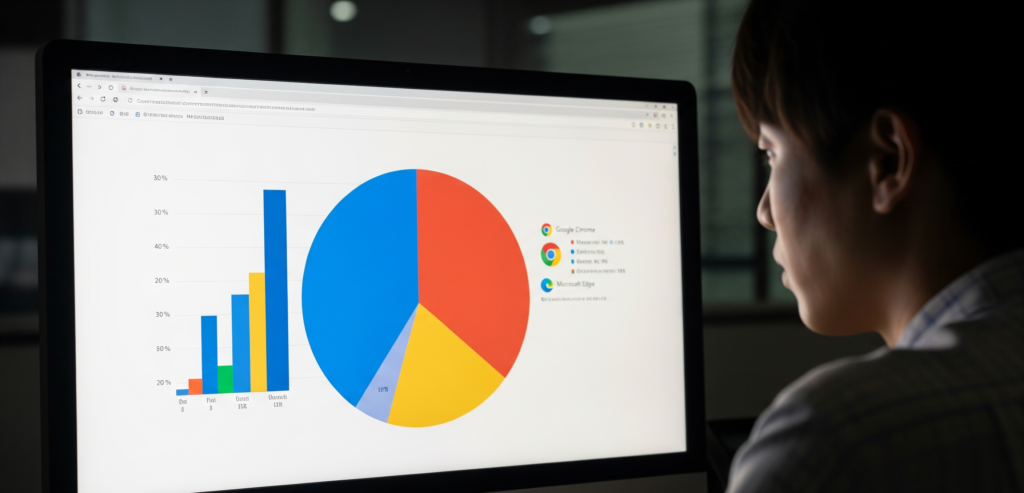
ブラウザの性能だけでなく、世の中でどれだけ使われているかという「使用率」も、選定の参考になります。使用率が高いブラウザは、多くのウェブサイトがそのブラウザでの表示を基準に制作するため、表示崩れなどのトラブルが起こりにくいという利点があります。
以下は、調査会社Statcounterによる2023年から2024年初頭にかけての統計データを基にした、日本国内および全世界のデスクトップブラウザ市場シェアの概観です。
このデータから明らかなように、日本・世界ともにGoogle Chromeが圧倒的なシェアを誇り、まさに「標準ブラウザ」としての地位を確立しています。
一方で、Microsoft EdgeもWindowsに標準搭載されている強みを活かし、着実にシェアを伸ばしています。特に日本国内では、ビジネスシーンでの利用も多く、2番手として確固たる地位を築いていることがわかります。この2つのブラウザで、市場の大半を占めているのが現状です。
セキュリティ比較で見る安全性
オンラインでの活動において、セキュリティは最も重要な要素の一つです。この点において、EdgeとChromeはどちらも非常に高いレベルの安全性を提供していますが、アプローチに若干の違いが見られます。
Google Chromeは、世界最大のユーザーベースを持つことから、脆弱性を狙われやすい反面、Googleによる迅速なセキュリティアップデートが頻繁に提供されます。危険なサイトへのアクセスを警告する「セーフブラウジング」機能は業界の標準とも言えるもので、フィッシング詐欺やマルウェアからユーザーを保護します。
一方、Microsoft Edgeは、Chromeと同様の保護機能に加え、プライバシー保護に関する設定がよりユーザーフレンドリーであることが特徴です。設定画面では、「基本」「バランス」「厳重」の3段階からトラッキング(追跡)防止レベルを簡単に選択できます。これにより、広告や分析目的でウェブサイトがユーザーの行動を追跡するのを、専門知識がなくても容易にコントロールすることが可能です。
どちらのブラウザも基本的なセキュリティは万全ですが、最新の脅威へいち早く対応する更新頻度を重視するならChrome、プライバシー設定の分かりやすさと手軽な管理を重視するならEdge、という見方ができます。どちらを選んでも、危険な状態に陥る可能性は低いでしょう。
chrome edge どっちがいい?使い方で選ぶ

基本的な性能差を理解した上で、次にあなた自身の使い方や目的に焦点を当てて、どちらのブラウザがより適しているかを考えていきます。拡張機能の豊富さや特定サービスとの連携性が、選択の鍵となります。
- Chromeが人気な理由は何ですか?
- ではクロームの欠点は何ですか?
- 勝手に同期される問題への対策
- 両方使い分けるメリットとは
- エッジとクロームのどちらのブラウザが良いですか?
Chromeが人気な理由は何ですか?
前述の通り、Google Chromeが圧倒的なシェアを獲得しているのには、明確な理由がいくつか存在します。
第一に、拡張機能の豊富さが挙げられます。Chromeウェブストアには、広告ブロック、パスワード管理、翻訳、画面キャプチャなど、あらゆるニーズに応える膨大な数の拡張機能が公開されています。これにより、ユーザーは自分の使い方に合わせてブラウザを自由にカスタマイozygousできるのです。この拡張性の高さが、多くのパワーユーザーを惹きつけています。
第二の理由は、Googleサービスとの強力な連携です。多くの人が日常的に利用するGmail、Googleカレンダー、Googleドライブ、Googleマップといったサービスは、Chromeで利用することで最もスムーズに機能します。Googleアカウントでログインすれば、ブックマーク、閲覧履歴、パスワードなどの設定が、スマートフォンやタブレットなど、異なるデバイス間でも瞬時に同期されます。この利便性は、Googleのエコシステムに深く依存しているユーザーにとって、他には代えがたい魅力です。
そして、登場当初からの「速くてシンプル」というイメージが、多くの一般ユーザーに広く受け入れられたことも大きな要因でしょう。これらの点が複合的に作用し、現在の不動の地位を築いたと考えられます。
ではクロームの欠点は何ですか?
絶大な人気を誇るChromeですが、いくつかの欠点や注意すべき点も存在します。
最もよく指摘されるのが、メモリ消費量の問題です。多くのタブや拡張機能を使用すると、パソコンの動作が重くなる原因となり得ます。これは多くのアップデートで改善されてはいますが、特にスペックが高くないパソコンで利用する際には、依然として意識しておくべきポイントです。
もう一つの欠点は、プライバシーに関する懸念です。ChromeはGoogleによって開発されており、ユーザーの閲覧履歴や検索履歴などのデータは、Googleの広告ターゲティングなどに活用されることがあります。Googleはデータが匿名化されていると説明していますが、自身のオンライン活動に関するデータを巨大IT企業に提供することに抵抗を感じるユーザーも少なくありません。
また、機能が豊富な反面、シンプルなブラウザを好むユーザーにとっては、設定項目が多く複雑に感じられる可能性もあります。これらの点を許容できるかどうかが、Chromeを快適に使い続けられるかの分かれ道となるでしょう。
勝手に同期される問題への対策
「知らないうちにブックマークや履歴が他のデバイスと勝手に同期されていた」という経験は、ChromeやEdgeの便利な同期機能が、逆にユーザーを驚かせてしまう典型的な例です。これは不具合ではなく、ブラウザにMicrosoftアカウントやGoogleアカウントでログインした際に、デフォルトで同期が有効になるために起こります。
この問題を管理し、意図しない同期を防ぐための対策は簡単です。
Chromeの場合
- 画面右上のプロフィールアイコンをクリックし、「同期は有効です」という項目を選択します。
- 「同期する内容の管理」画面が表示されるので、「すべてを同期する」をオフにします。
- ブックマーク、履歴、パスワードなど、項目ごとに同期したいものだけを個別にオン・オフで設定できます。
Edgeの場合
- 画面右上のプロフィールアイコンをクリックし、「プロファイル設定の管理」を選択します。
- 左側のメニューから「同期」を選びます。
- 「同期を有効にする」をクリックすると、Chromeと同様に、お気に入り(ブックマーク)、設定、パスワードなど、同期する項目を細かくカスタマイズできます。
このように、両ブラウザともに同期設定は柔軟に管理できます。プライベートと仕事でデバイスを使い分ける場合など、必要に応じてこれらの設定を見直すことで、より安心してブラウザを利用することが可能です。
エッジとクロームのどちらのブラウザが良いですか?
ここまで様々な角度から比較してきましたが、最終的に「エッジとクロームのどちらのブラウザが良いか」という問いに対する答えは、あなたが何を最も重視するかによって変わります。
もしあなたが、豊富な拡張機能を使って自分好みにカスタマイズしたい、あるいはGoogleの各種サービスを日常的に深く利用しており、デバイス間のシームレスな連携を最優先したいのであれば、Google Chromeが最適なパートナーとなるでしょう。長年の実績と圧倒的なシェアがもたらす安心感も大きな魅力です。
一方で、あなたがWindowsパソコンを主に使用しており、Office製品との連携や、調べ物を効率化する生産性向上機能を重視するならば、Microsoft Edgeが非常に有力な選択肢となります。また、パソコンのメモリ消費量を少しでも抑えたい、あるいはプライバシー設定を手軽に管理したいと考える場合にも、Edgeは優れたパフォーマンスを発揮します。
どちらか一方に固定するのではなく、前述のように両方をインストールし、それぞれの得意な場面で使い分けてみるのが、最も賢明なアプローチかもしれません。
chrome edge どっちがいいかは目的次第
この記事を通して、chrome edge どっちがいいかという疑問について、多角的に解説してきました。最終的な結論は、あなたの利用目的や価値観によって決まります。以下に、判断の助けとなる重要なポイントをまとめました。
- EdgeとChromeの基本エンジンは同じChromiumで性能は拮抗
- 一般利用での体感速度に大きな差はない
- メモリ消費量はスリーピングタブ機能を持つEdgeが有利
- ブラウザシェアは国内外でChromeが圧倒的多数
- ウェブサイトはChrome基準で作られていることが多い
- セキュリティは両者とも高水準で安全
- Edgeはプライバシー保護設定が直感的で分かりやすい
- Chromeは拡張機能の数が豊富でカスタマイズ性が高い
- Googleサービスとの連携のスムーズさはChromeが優れる
- WindowsやOffice製品との親和性はEdgeが圧倒的に高い
- Edgeにはコレクションなど独自の生産性向上機能が標準搭載
- Chromeの欠点はメモリ消費とGoogleによるデータ収集の懸念
- 同期機能は両ブラウザとも細かくオン・オフを設定可能
- プライベートはChrome、仕事はEdgeのように両方を使い分けるのも有効
- あなたの使い方や重視する点で最適なブラウザは変わる


